고대디(GoDaddy)나 가비아 등에서 내 도메인(example.com)을 샀다. 이제 티스토리에 연결하려고 가이드를 보니 "안정적인 연결을 위해 IP 연결보다는 CNAME 연결을 권장합니다"라고 되어 있다.
그래서 도메인 설정 사이트(DNS)에 들어가서 설정을 시작하는데, 여기서부터 꼬이기 시작한다.
1. 첫 번째 장벽: "루트(www 안붙는) 도메인은 이름(CNAME) 연결이 안 되네?"
우리는 보통 www가 없는 깔끔한 example.com(루트 도메인)을 메인으로 쓰고 싶어 한다. 그런데 도메인 설정 화면에서 루트 도메인(@)에 CNAME을 입력하면 에러가 뜬다.
- 현실: 국제 표준 규칙상 루트 도메인에는 CNAME(별칭/이름) 설정을 할 수 없다. 오직 A레코드(숫자 IP)만 가능하다.
- 사용자의 대처: 어쩔 수 없이 이렇게 두 가지를 섞어서 설정하게 된다.
- 루트 도메인(@): CNAME이 안 되니 숫자 주소(A레코드, IP)를 입력한다.
- www 도메인(www): 이건 CNAME이 되니까 티스토리가 시키는 대로 이름 주소(CNAME)를 입력한다.
"오케이, 이제 루트도 연결했고 www도 연결했으니 둘 다 되겠지?"라고 생각하며 저장을 누른다. 도메인 설정 화면에서는 아무 문제 없이 잘 저장된다.
2. 두 번째 장벽: 티스토리에 등록가능한 도메인은 하나뿐
이제 티스토리 관리자 화면으로 돌아와서 도메인을 등록할 차례다. 여기서 진짜 문제가 터진다. DNS 설정에는 두 주소를 다 티스토리 쪽으로 연결해놨는데, 티스토리에는 도메인을 딱 하나만 입력할 수 있다.

- 상황: 내가 example.com을 개인 도메인으로 사용할꺼라고 등록했다.
- 결과: 티스토리는 example.com에 대해서만 '보안 신분증(SSL)'을 발급해 준다.
3. 현상: 연결은 됐는데 '보안 에러'가 뜬다
이제 브라우저를 켜고 테스트를 해본다.
- example.com 접속: 성공! (티스토리에 등록했고 신분증도 있으니까)
- www.example.com 접속: 에러 발생! ("안전하지 않은 사이트입니다")
왜 그럴까? DNS 설정은 두 주소 모두에 대해 해놨으니 www로 접속해도 내 블로그(티스토리 서버)까지는 잘 찾아간다. 하지만 문 앞에서 브라우저가 티스토리 서버에게 "너 www.example.com 맞니? 신분증 보여줘"라고 검문할 때, 티스토리 서버가 "난 example.com 신분증밖에 없는데?"라고 답하기 때문이다.

결국 "사실 같은 곳이니 들어가세요"라고 안내(리다이렉트)를 받기도 전에, 보안 검문소에서 문전박대를 당하는 것이다.
4. 해결사: 클라우드플레어 (Cloudflare)
이 꼬인 상황(루트 주소에 CNAME 불가 + 티스토리 외부 도메인 1개만 등록 가능)을 한 방에 풀어주는 게 클라우드플레어다.
- 기술적 우회: 루트(www 없는) 도메인에도 '이름 연결(CNAME)'을 쓸 수 있게 해준다. (티스토리 권장 사항 준수)
- 보안 대행: 티스토리가 신분증을 안 만들어주는 쪽(www)도, 클라우드플레어가 대신 신분증을 보여줘서 에러를 막아준다.
따라 하기: 완벽하게 연결하는 설정법
이 설정이 작동하려면 가장 먼저 도메인의 관리 권한을 클라우드플레어로 넘겨주는 작업이 필수다.
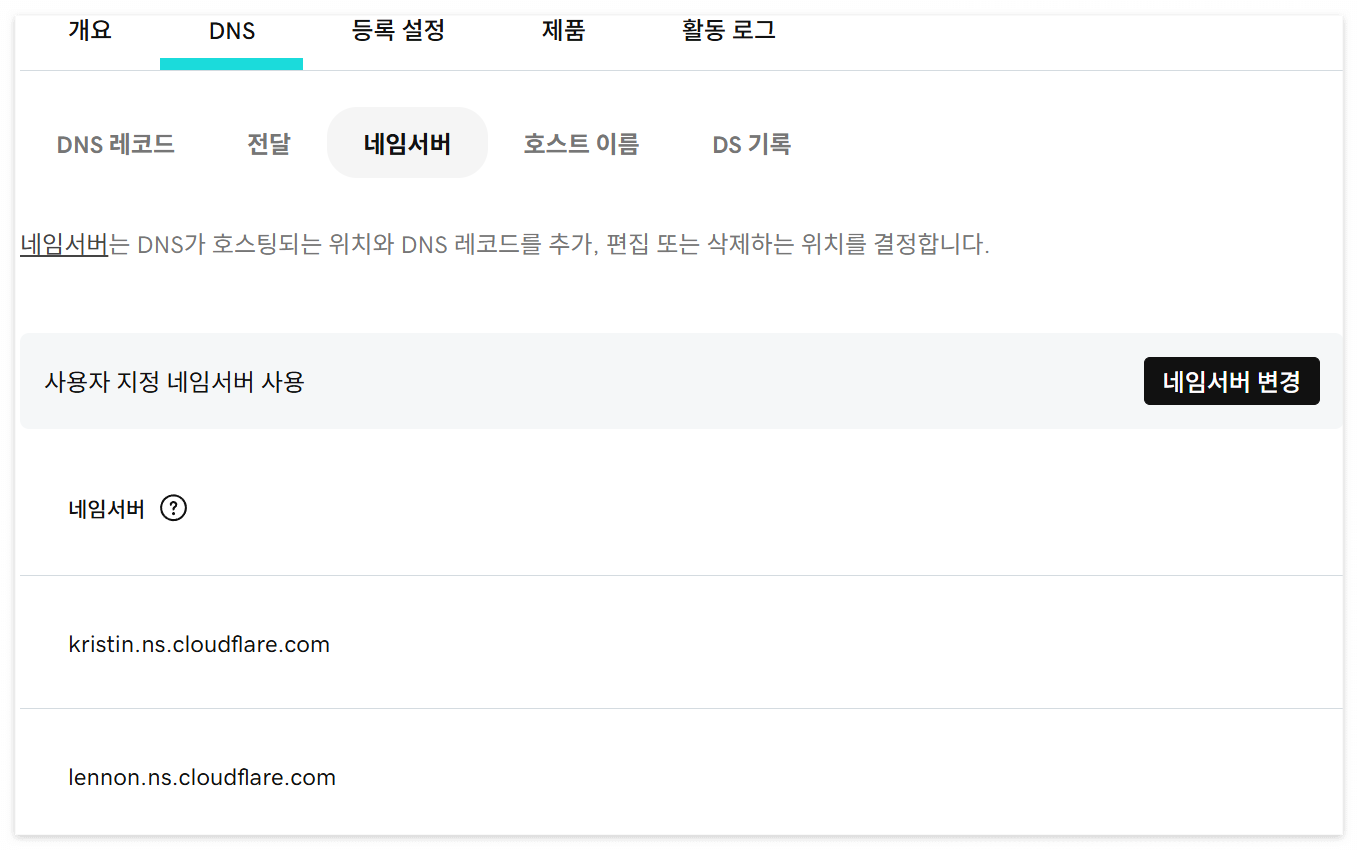
Step 0. 네임서버 변경 (가장 중요!) 도메인을 샀던 곳(고대디 등)은 아직 클라우드플레어의 존재를 모른다.
- 클라우드플레어에 가입하고 내 도메인을 등록하면, ns1.cloudflare.com 같은 주소 2개를 알려준다.
- 도메인 구입처의 관리 화면으로 가서 '네임서버 설정' 메뉴를 찾는다. (DNS 설정 근처에 있다.)
- 기존에 있던 주소를 지우고, 방금 받은 클라우드플레어 주소 2개로 바꿔서 저장한다.
- 의미: "이제부터 DNS 설정은 도메인 구입처가 아니라 클라우드플레어에서 하겠습니다"라고 신고하는 절차다.
Step 1. DNS 레코드 설정 이제 클라우드플레어 사이트의 DNS 화면에서 두 개를 설정한다.
- 루트 도메인 (example.com):
- Type: CNAME
- Target: host.tistory.io
- Proxy Status: DNS only (회색 구름)
- 설명: 원래는 불가능한 '이름 연결'이지만 클라우드플레어라 가능하다. 이 주소는 티스토리가 직접 관리하게 둔다.
- www 도메인 (www):
- Type: CNAME
- Target: host.tistory.io
- Proxy Status: Proxied (주황색 구름)
- 설명: 여기가 핵심이다. www 접속은 클라우드플레어가 먼저 받아서 처리하겠다는 뜻이다.

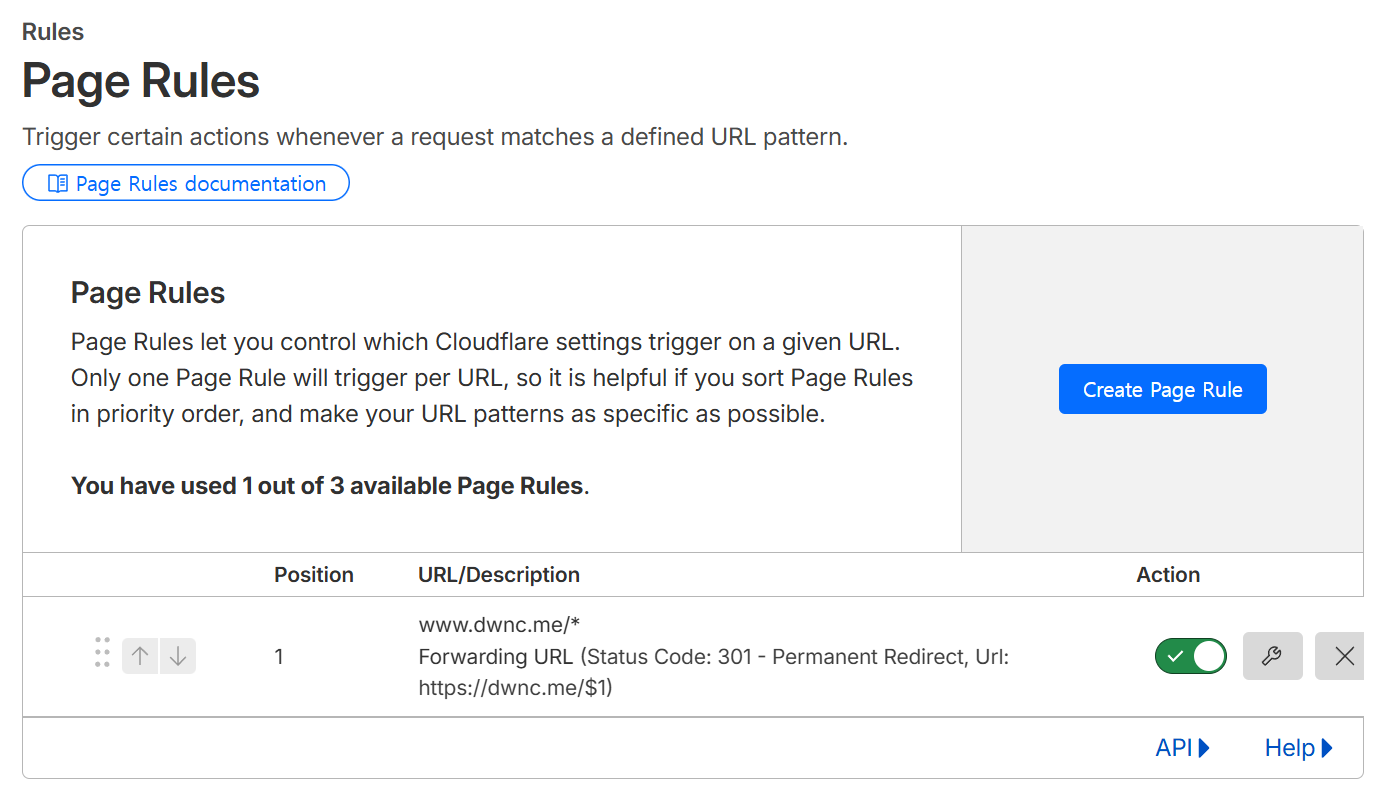
Step 2. 자동 이동 규칙 (Page Rules) "www로 들어오면 루트 도메인으로 보내라"는 명령을 입력한다.
- 메뉴: Rules > Page Rules
- 설정:
- URL: www.example.com/*
- Setting: Forwarding URL (301 Permanent Redirect)
- Destination: https://example.com/$1
5. 결론
이제 브라우저는 이렇게 동작한다.
- 사용자가 www.example.com을 입력한다.
- 클라우드플레어: "어? www네? 내가 관리하는(주황색 구름) 주소니까 내 신분증 보여주고 통과!"
- 규칙 실행: "근데 주인이 루트 도메인으로 보내래. 이동!"
- 사용자는 보안 경고 없이 깔끔하게 example.com 블로그에 도착한다.
도메인 설정 화면에서 빨간색 에러 메시지를 보고 당황했거나, 반쪽짜리 접속 때문에 스트레스받았다면 클라우드플레어가 가장 확실한 정답이다.
'잡지식 정리 정돈' 카테고리의 다른 글
| CINE CHINA - CHINESE MOVIE GREATEST HITS. Vol I 수록곡 목록 (0) | 2026.03.18 |
|---|---|
| 중국 직구 가구 조립 - 3D 입체 도면 확인 및 조립법 (纬纶看图宝 - 웨이룬 칸투바오, 北京世纪乐意 - 베이징세기낙의) (1) | 2026.01.08 |
| 2010 현대 에쿠스 3.8 중고 구매 가이드 (2) | 2025.07.02 |
| 쌍용 체어맨: 대한민국 럭셔리 세단의 역사 (7) | 2025.06.26 |
| TL-720S+ 사용설명서 (하이패스 무선 충전 단말기) (0) | 2025.06.23 |